Inbetriebnahme- und Scan-Prozess: Unterschied zwischen den Versionen
Keine Bearbeitungszusammenfassung |
Keine Bearbeitungszusammenfassung |
||
| Zeile 1: | Zeile 1: | ||
= Inbetriebnahme und Scan-Prozess = | |||
''' | Bevor du mit dem Scan-Prozess beginnst, stelle bitte sicher, dass alle Schritte im [[PRiOT_EnMo_Gateway#Quick_Start|Quick Start Guide]] vollständig durchgeführt wurden. Nur so ist gewährleistet, dass das '''PRiOT EnMo Gateway''' korrekt verbunden und einsatzbereit ist. | ||
= | '''<span style="color:#990000">Hinweis:</span>''' Eine Übersicht der möglichen Anschluss- und Integrationsarten für [[Peripheriegeräte]] findest du unter [[Scan_Methoden]]. Diese Seite unterstützt dich bei der Auswahl der passenden Scan-Methode. | ||
== Scan-Parameter wählen == | |||
::* '''[[Scan_Methoden#Modbus_RTU|RTU-Scan]] | Sobald alle Voraussetzungen erfüllt sind, kannst du mit den folgenden Schritten fortfahren: | ||
::: | |||
# Öffne die Startseite des Inbetriebnahme-Assistenten und klicke auf «'''Inbetriebnahme'''». Falls das '''PRiOT EnMo Gateway''' bereits konfigurierte Geräte enthält, werden diese hier aufgelistet. Bei einer Ersteinrichtung sollte die Liste leer sein. | |||
# Klicke auf «'''Neues Gerät hinzufügen'''». Es erscheint eine Übersicht der verfügbaren Gerätekategorien. [[Datei:InbetriebnahmeStart.png|frameless|border|center|600px]] | |||
# Wähle die passende Kategorie für das zu integrierende Peripheriegerät aus. Falls du dir unsicher bist, kannst du dein Gerät unter [[Peripheriegeräte]] nachschlagen. Dort findest du unter dem Eintrag «'''Geräte-Kategorie'''» die Zuordnung zur jeweiligen Kategorie. [[Datei:GeräteKategorie.png|frameless|border|center|600px]] | |||
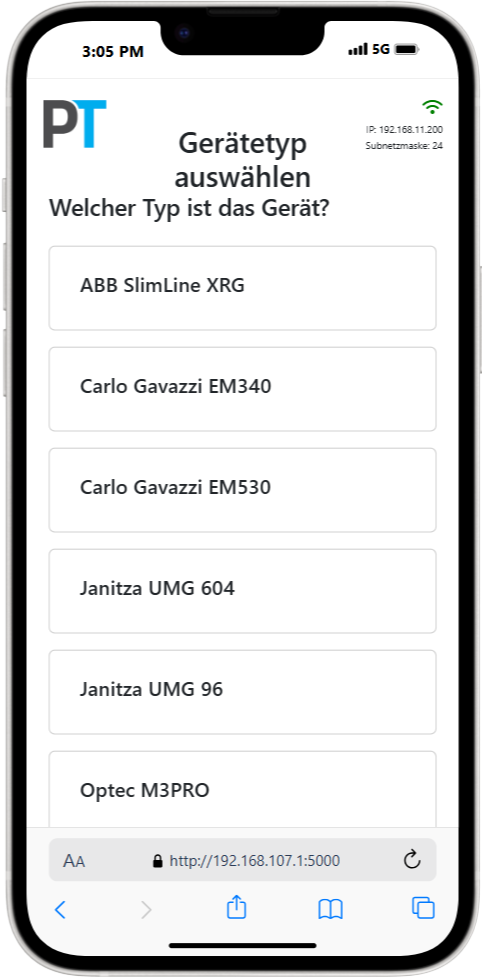
# Wähle nun das konkrete Gerät aus, das gescannt werden soll. [[Datei:Gerätetyp.png|frameless|border|center|600px]] | |||
# Gib an, wie viele Geräte dieses Typs gefunden werden sollen. | |||
# Je nach gewählter Scan-Methode müssen zusätzliche Parameter angegeben werden: | |||
::* '''[[Scan_Methoden#Modbus_RTU|RTU-Scan:]]''' | |||
:::Beschränke den Modbus-Adressbereich auf die Adressen der gesuchten Geräte. Um die Scan-Dauer zu minimieren, sollten möglichst wenige ungenutzte Adressen im Bereich enthalten sein. | |||
::* '''[[Scan_Methoden#Modbus_TCP|TCP-Scan:]]''' | ::* '''[[Scan_Methoden#Modbus_TCP|TCP-Scan:]]''' | ||
::: | :::Hier muss die Modbus-ID des Geräts angegeben werden. Diese muss daher für jedes Peripheriegerät bekannt sein. Informationen zum Auslesen oder Konfigurieren der Modbus-ID findest du unter [[Peripheriegeräte]] in der jeweiligen Gerätekonfiguration deines Gerätes. | ||
[[Datei:ScanParameter.png|frameless|border|center|600px]] | [[Datei:ScanParameter.png|frameless|border|center|600px]] | ||
::* '''[[Scan_Methoden#M-Bus|M-Bus-Scan]] | ::* '''[[Scan_Methoden#M-Bus|M-Bus-Scan:]]''' | ||
:::Ein Scan für M-Bus- | :::Ein direkter Scan für M-Bus-Geräte ist aktuell nicht verfügbar. Die Integration kann jedoch in Absprache mit PRiOT problemlos erfolgen – hierfür wird ein geeigneter Pegelwandler benötigt. Wir empfehlen die [https://www.relay.de/produkte/m-bus-master/pegelwandler-pw-60 PW-Serie] (PW20, PW60, PW100, PW250), die bereits erfolgreich mit dem '''PRiOT EnMo Gateway''' im Einsatz ist. | ||
::* '''[[Scan_Methoden#API|API-Scan:]]''' | ::* '''[[Scan_Methoden#API|API-Scan:]]''' | ||
::: | :::Zur Integration müssen Authentifizierungsdaten angegeben werden. Details hierzu findest du ebenfalls bei den jeweiligen [[Peripheriegeräte]], welche via API verbunden werden, genauer beschrieben. | ||
== Scan ausführen und Geräte speichern == | |||
Sobald alle Parameter korrekt eingegeben wurden, kannst du den Scan mit einem Klick auf «'''Bestätigen'''» starten. | |||
Nach erfolgreichem Scan werden alle gefundenen Geräte in der Geräteliste angezeigt. Unerwünschte Geräte lassen sich über das Mülleimer-Symbol entfernen, sodass sie nicht gespeichert werden. | |||
Zum Abschluss wählst du für jedes Gerät im Dropdown-Menü unter «'''Profil'''» den entsprechenden Verwendungszweck aus. Zusätzlich solltest du in der Spalte «'''Bezeichnung'''» eine kurze Beschreibung zur Lokalisierung des Geräts angeben (z. B. «Wohnung 3.1, 2. OG rechts»). | |||
Version vom 11. April 2025, 12:56 Uhr
Inbetriebnahme und Scan-Prozess
Bevor du mit dem Scan-Prozess beginnst, stelle bitte sicher, dass alle Schritte im Quick Start Guide vollständig durchgeführt wurden. Nur so ist gewährleistet, dass das PRiOT EnMo Gateway korrekt verbunden und einsatzbereit ist.
Hinweis: Eine Übersicht der möglichen Anschluss- und Integrationsarten für Peripheriegeräte findest du unter Scan_Methoden. Diese Seite unterstützt dich bei der Auswahl der passenden Scan-Methode.
Scan-Parameter wählen
Sobald alle Voraussetzungen erfüllt sind, kannst du mit den folgenden Schritten fortfahren:
- Öffne die Startseite des Inbetriebnahme-Assistenten und klicke auf «Inbetriebnahme». Falls das PRiOT EnMo Gateway bereits konfigurierte Geräte enthält, werden diese hier aufgelistet. Bei einer Ersteinrichtung sollte die Liste leer sein.
- Klicke auf «Neues Gerät hinzufügen». Es erscheint eine Übersicht der verfügbaren Gerätekategorien.

- Wähle die passende Kategorie für das zu integrierende Peripheriegerät aus. Falls du dir unsicher bist, kannst du dein Gerät unter Peripheriegeräte nachschlagen. Dort findest du unter dem Eintrag «Geräte-Kategorie» die Zuordnung zur jeweiligen Kategorie.

- Wähle nun das konkrete Gerät aus, das gescannt werden soll.
- Gib an, wie viele Geräte dieses Typs gefunden werden sollen.
- Je nach gewählter Scan-Methode müssen zusätzliche Parameter angegeben werden:


-
- Beschränke den Modbus-Adressbereich auf die Adressen der gesuchten Geräte. Um die Scan-Dauer zu minimieren, sollten möglichst wenige ungenutzte Adressen im Bereich enthalten sein.
-
-
- Hier muss die Modbus-ID des Geräts angegeben werden. Diese muss daher für jedes Peripheriegerät bekannt sein. Informationen zum Auslesen oder Konfigurieren der Modbus-ID findest du unter Peripheriegeräte in der jeweiligen Gerätekonfiguration deines Gerätes.
-

-
- Ein direkter Scan für M-Bus-Geräte ist aktuell nicht verfügbar. Die Integration kann jedoch in Absprache mit PRiOT problemlos erfolgen – hierfür wird ein geeigneter Pegelwandler benötigt. Wir empfehlen die PW-Serie (PW20, PW60, PW100, PW250), die bereits erfolgreich mit dem PRiOT EnMo Gateway im Einsatz ist.
-
-
- Zur Integration müssen Authentifizierungsdaten angegeben werden. Details hierzu findest du ebenfalls bei den jeweiligen Peripheriegeräte, welche via API verbunden werden, genauer beschrieben.
-
Scan ausführen und Geräte speichern
Sobald alle Parameter korrekt eingegeben wurden, kannst du den Scan mit einem Klick auf «Bestätigen» starten.
Nach erfolgreichem Scan werden alle gefundenen Geräte in der Geräteliste angezeigt. Unerwünschte Geräte lassen sich über das Mülleimer-Symbol entfernen, sodass sie nicht gespeichert werden.
Zum Abschluss wählst du für jedes Gerät im Dropdown-Menü unter «Profil» den entsprechenden Verwendungszweck aus. Zusätzlich solltest du in der Spalte «Bezeichnung» eine kurze Beschreibung zur Lokalisierung des Geräts angeben (z. B. «Wohnung 3.1, 2. OG rechts»).