Inbetriebnahme- und Scan-Prozess
Um ein Peripheriegerät in Betrieb zu nehmen, müssen zuerst alle Inbetriebnahmevorbereitungen erfüllt sein. Damit das Peripheriegerät vom EnMo während des Scans gefunden werden kann, muss dieses zuerst korrekt angeschlossen und konfiguriert werden. Diese Prozesse sind gerätespezifisch und können unter Peripheriegeräte nachgelesen werden.
Info: Die Seite Scan_Methoden bietet eine Hilfestellung zu den möglichen Integrationsmöglichkeiten der Peripheriegeräte.
Scan Parameter Wählen
Sind alle Voraussetzungen erfüllt, können folgende Schritte ausgeführt werden:
- Auf der Startseite des Inbetriebnahmeassistenten auf «Inbetriebnahme starten» klicken. Falls vorhanden, werden bereits integrierte Geräte des EnMos aufgelistet. Wird der EnMo neu konfiguriert sollten hier keine Geräte aufgelistet werden.
- Auf «Neues Gerät hinzufügen» klicken. Die verschiedenen Geräte-Kategorien werden aufgelistet.

- Wähle die entsprechende Kategorie des zu findenden Peripheriegeräts aus. Falls du dir nicht sicher bist, zu welcher Kategorie das Peripheriegerät gehört, kannst du unter [Peripheriegeräte] dein Peripheriegerät nachschlagen.

- Wähle hier das entsprechende Gerät aus, welches gescannt werden soll.
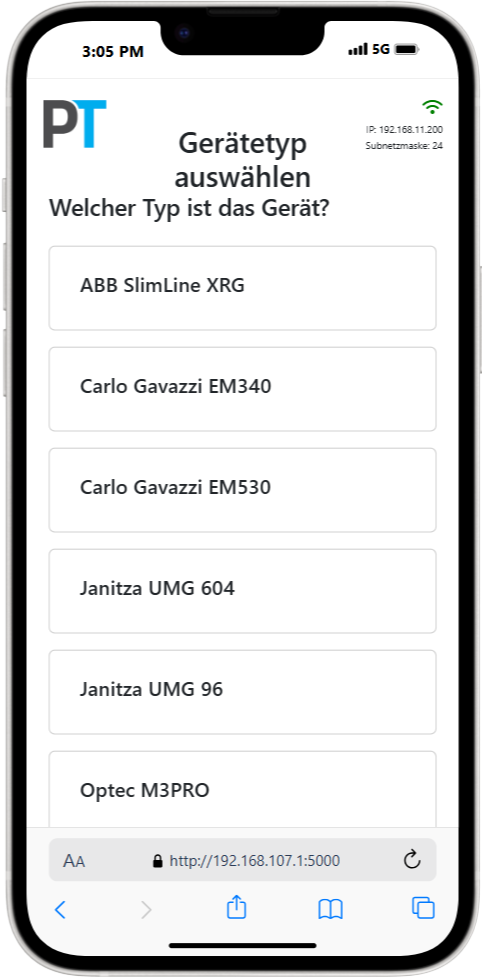
- Gib an, wie viele Geräte des ausgewählten Typs gefunden werden sollen.
- Je nach Integrationsmethode müssen noch zusätzliche Parameter angegeben werden:


-
- Der Modbus Adressbereich muss eingeschränkt werden.
-
-
- Die spezifische Mosbus-ID des Geräts muss angegeben werden. Die jeweiligen Modbus-Adressen wurden zuvor bei der Konfiguration der Geräte festgelegt. Ist dies noch nicht geschehen, kann der Prozess in Peripheriegeräte in der jeweiligen Gerätekonfiguration nachgelesen werden.
-

-
- Es sind keine weiteren Parameter erforderlich. Allerdings ist ein M-BusPegelwandler notwendig.
-
-
- Je nach Gerät müssen bestimmte User Credentials angegeben werden. Näheres hierzu ist in Peripheriegeräte nachlesbar.
-
Scan Ausführen und Geräte speichern
Sind alle Suchparameter festgelegt, kann nun auf «Bestätigen» geklickt werden. Der Scan wird durchgeführt.
War der Scan erfolgreich, werden nun in der Geräteliste, alle gescannten Geräte aufgelistet. Wurde ein falsches Gerät gescannt kann es via das Trashcan-Icon wieder gelöscht werden und es wird nicht auf dem Gerät gespeichert.
Nun muss für jedes Gerät einzeln, durch das Dropdown-Menu unter «Profil», die Art des Geräts ausgewählt werden. Zudem soll eine kurze Beschreibung des Geräts (Wohnungsnummer, Stockwerk, rechts/links) in der «Bezeichnung» festgehalten werden.